实验名称:实验一 基本图形的绘制
实验目的及要求:
1. 掌握ACAD的基本文件操作
2. 掌握常用的绘图命令基本操作方法
3. 掌握直线类、圆类、文本与字体绘制方法
实验内容:
A.1.建立新图形文件:建立新图形文件,绘图区域为l00×100。
2.绘图:绘制一个长为60、宽为30的矩形;在矩形对角线交点处绘制一个半径为10的圆。在矩形下边线左右各1/8处绘制圆的切线;再绘制一个圆的同心圆,半径为5,完成后的图形参见图2-l。
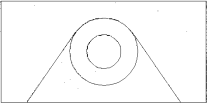
3.保存:将完成的图形以KSCAD2-1.DWG为文件名保存在成果文件夹中
作图步骤:
第 1 步:选择“文件”菜单中的“新建”命令,打开“AutoCAD 2002 今日”窗口。在 “我的图形”区域单击“创建图形”选项卡,在“如何选择开始”下拉列表中选择“向导”。 在“向导”列表中单击“快速设置”,打开“快速设置”对话框,单击“下一步”按钮, 按试题要求设置画布的宽度为 100,长度为 100,单击“完成”按钮。(可在命令行输入“limits”确定绘图区域)
或直接选择格式-图形界限,设定左下角0,0 右上角100,100,
再视图-缩放-全部。
第 2 步:单击“绘图”工具栏中的“矩形”按钮,在制图区单击指定矩形第一角点,
在命令行中输入“@60,30”(根据提示分别输入长度和宽度),按回车键确定矩形另一角点。
第 3 步:单击“绘图”工具栏中“直线”按钮,捕捉矩形端点绘制矩形对角线。
第 4 步:单击“绘图”工具栏中“圆”按钮,捕捉矩形对角线的交点为圆心点,在命 令行中输入“10”按回车键绘制一个圆。
第 5 步:单击“修改”工具栏中“删除”按钮,选择矩形对角线,按回车确定删除。
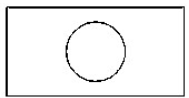
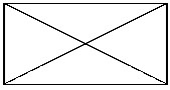
第 6 步:单击“修改”工具栏中 “分解”按钮,对矩形进行分解。
第 7 步:选择“绘图”菜单中“点”子菜单中的“定数等分”命令,选择下边的直线, 在命令行中输入“8”,设定等分线段数目。
第 8 步:单击“绘图”工具栏中“直线”按钮,捕捉下边直线左侧 1/8 处的节点为第 一点,捕捉圆形的切点为第二点;重复直线命令,绘制另一切线。
第 9 步:单击“修改”工具栏中 “偏移”命令,在命令行中输入偏移距离为“5”, 回车确定,选择圆形,单击圆形内侧,右键确定偏移完成,如图所示。
第 10 步:选择“文件”菜单中的“保存”命令,打开“图形另存为”对话框。设置文件名为“KSCAD2-1.DWG”,选择文件的保存位置为成果文件夹,单击“保存”按钮。
B.1.建立新图形文件:建立新图形文件,绘图区域为560×400。
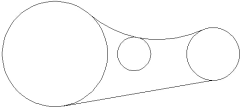
2.绘图:绘制两个圆,半径分别为50,100;两圆相距300。绘制一条相切两园的圆弧,圆弧半径为200;绘制两圆的外公切线;以两圆圆心连线的中点为圆心绘制一个与圆弧相切的圆。完成后的图形参见图2-11。
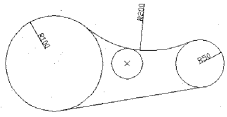 3.保存:将完成的图形以KSCAD2-11.DWG为文件名保存在成果文件夹中。
作图步骤
第 1 步:选择“文件”菜单中的“新建”命令,打开 AutoCAD 2002 今日窗口。在“我 的图形”区域单击“创建图形”选项卡,在“如何选择开始”下拉列表中选择“向导”。 在“向导”列表中单击“快速设置”,打开“快速设置”对话框,单击“下一步”按钮, 按试题要求设置画布的宽度为 560,长度为 400 单击“完成”按钮。
或直接选择格式-图形界限,设定左下角0,0 右上角560,400,再视图-缩放-全部。
 第 2 步:单击“绘图”工具栏中“圆”按钮,单击鼠标确定圆心位置,然后在命令行
 输入“100”,按回车绘制一个圆。
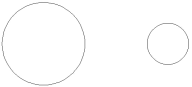
第 3 步:重复“圆”命令,在大圆内绘制一个半径为 50 的小圆,如图 2.11-a 所示。
第 4 步:单击“修改”工具栏中“移动”按钮,选择小圆,然后右击鼠标确定,捕捉
圆心为移动基点,在命令行中输入“300”,将小圆向右移动,如图 2.11-b 所示。
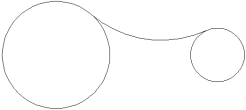
第 5 步:选择“绘图”菜单中的“圆”子菜单中的“相切、相切、半径”命令,分别 在两个圆上捕捉相切点,然后在命令行输入 200,回车绘制与两个圆相切的圆。
第 6 步:单击“修改”工具栏中“修剪”按钮,修剪上方大圆,如图 2.11-c 所示。
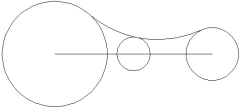
第 7 步:单击“绘图”工具栏中“直线”按钮,以两圆圆心为端点绘制直线。
第 8 步:单击“绘图”工具栏中“圆”按钮,以直线中点为圆心,绘制与上方圆线相 切的圆,如图 2.11-d 所示。
第 9 步:单击“绘图”工具栏中“直线”按钮,以两圆下相切点为端点绘制直线。
第 10 步:单击“修改”工具栏中“删除”按钮,删除以两圆圆心为端点的直线,如图
2.11-e 所示。
第 11 步:选择“文件”菜单中的“保存”命令,打开“图形另存为”对话框。设置文
 件名为“KSCAD2-11.DWG”,选择文件的保存位置为成果文件夹,单击“保存”按钮。
C. 1.建立新图形文件:建立新图形文件,绘图区域为240×200。
2.绘图:绘制一个三角形,其中:AB长为90,BC长为70,AC长为50;绘制三角形AB边的高CO。
绘制三角形OBC的内切圆;绘制三角形ABC的外接圆。完成后的图形参见图。
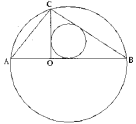 3.保存:将完成的图形以KSCAD2-9.DWG为文件名保存在成果文件夹中。
作图步骤
第 1 步:选择“文件”菜单中的“新建”命令,打开 AutoCAD 2002 今日窗口。在“我 的图形”区域单击“创建图形”选项卡,在“如何选择开始”下拉列表中选择“向导”。 在“向导”列表中单击“快速设置”,打开“快速设置”对话框,单击“下一步”按钮, 按试题要求设置画布的宽度为 240,长度为 200 单击“完成”按钮。
或直接选择格式-图形界限,设定左下角0,0 右上角100,100,再视图-缩放-全部。
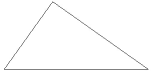
第 2 步:单击“绘图”工具栏中“直线”按钮,按题目中的要求绘制三角形(直线命令,开正交,输入长度90),如图 2.9-a
所示。
第 3 步:重复执行“直线”命令(要确保边长),绘制三角形的高如图 2.9-b 所示。

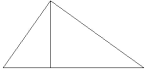
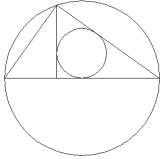
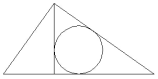

第 4 步:选择“绘图”菜单中的“圆”子菜单中的“相切、相切、相切”命令,绘制
三角形内切圆,如图 2.9-c 所示。
第 5 步:选择“绘图”菜单中的“圆”子菜单中的“相切、相切、相切”命令,绘制 三角形外切圆,如图 2.9-d 所示。
第 6 步:选择“文件”菜单中的“保存”命令,打开“图形另存为”对话框。设置文 件名为“KSCAD2-9.DWG”,选择文件的保存位置为成果文件夹,单击“保存”按钮。
D.1.建立新图形文件:建立新图形文件,绘图区域为420×297。
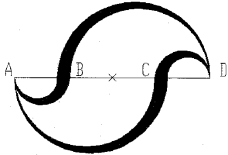
2.绘图:绘制一个150单位长的水平线,并将线等分为四等分。
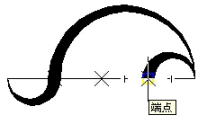
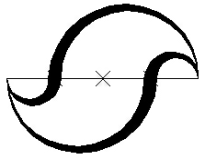
绘制多义线,其中:线宽在B、c两点处最宽,宽度为10;A、D两点处宽度为0。完成后的图形参见图2.17。
3.保存:将完成的图形以:KSCAD2-17.DWG为文件名保存在考生文件夹中。
作图步骤
第 1 步:选择“文件”菜单中“新建”命令,出现“创建新图形”对话框,在“使用 向导”栏里选择“快速设置”,单击“确定”按钮。在出现的对话框中单击“下一步”按 钮,按试题要求设置画布区域,单击“完成”按钮。
第 2 步:选择状态栏“正交”命令;单击“绘图”工具栏中“直线”按钮,在制图区 单击指定为第一点,鼠标放置在第一点水平位置,输入“150”单位,回车确定,完成绘制。
第 3 步:选择“格式”菜单中“点样式”命令,出现“点样式”对话框,选择 样 式,单击“确定”按钮。
第 4 步:单击“绘图”工具栏中“点”按钮,选择“定数等分”,选择左边的直线,
输入“4”单位,回车确定等分线段数目,如图 2.18-a 所示。

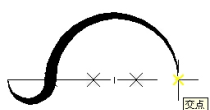
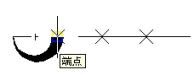
第 5 步:单击“绘图”工具栏中“多段线(PLINE)”按钮,以直线左端点为起点,设置线宽起 点为“0”,端点为“10”,回车确定,在命令行中输入“A”,回车确定绘制圆弧,在命 令行中输入“D”,回车确定,圆弧方向输入“-90”,捕捉第二结点为端点,如图 2.18-b 所示,在命令行中输入“W”,设置线宽起点为“10”,端点为“0”,捕捉直线右端点, 如图 2.18-c 所示,在命令行中输入“W”,设置线宽起点为“0”,端点为“10”,在命令 行中输入“D”,确定圆弧方向为“90”,捕捉直线右边第一节点,如图 2.17-d 所示,在 命令行中输入“W”设置线宽起点为“10”,端点为“0”,捕捉直线左边端点,回车确定, 完成绘制,如图 2.17-e 所示。

第 6 步:选择“文件”菜单中“保存”命令,出现“图形另存为”对话框,输入文件 名为“KSCAD2-17.DWG”,单击“保存”按钮,将文件保存到考生文件夹中。