

CHANGSHA UNIVERSITY OF SCIENCE & TECHNOLOGY
讲 稿
 课程名称: 风电场仿真实习
 授课学时: 2周
 授课专业: 新能源科学与工程
 任课教师: 周鹏展 副教授
 所属学院: 能源与动力工程学院
2023 年8 月
目 录
第一讲 WASP软件简介和安装使用
1.1 WASP软件简介
在风电场规划和建设过程中,风能资源评估、风电机组位置排列及发电量估算是非常重要的环节,没有进行风能资源评估或错误地分析风能资源,没有合理的进行风电机组的位置排布,将直接影响风电场建设的预期经济效益,使风电场的风能利用率不能达到最佳效果。对此国际上许多机构做了大量的工作,其中应用最为广泛的是WAsP软件。它已成为世界范围内公认进行风场风能资源分析的行业基本工具软件。
风资源分析及应用程序WAsP(wind Atlas Analysis and AppIication Progam):是由丹麦国家实验室(Riso)风能研究所开发的一种能独立对风资源进行三维分析的软件。经过多年业内资深技术人员的补充、完善,它已经在世界范围之内成为公认的测风数据处理、风能资源分析,风场微观选址、风机及风场发电量计算、风场风能资源分布分析的行业基本工具软件。目前全球已有超过110个国家和地区的4300个用户,使用WAsP软件进行风资源的分析和评估工作。
WasP软件是国际风能应用领域最具权威的风资源分析软件之一,目前最新版本为12.0,可以在Windows XP、Windows2000、Windows7、Windows10操作系统下工作。官网网址:http://www.wasp.dk/。
(1)WasP软件界面:
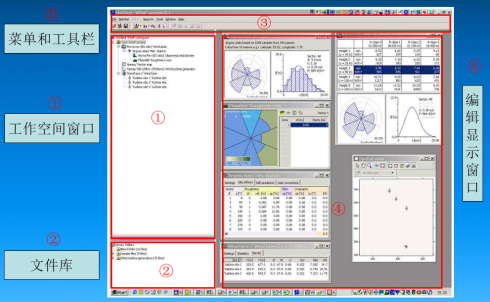
图1.1 Wasp软件界面
(2)WasP软件主要功能
风资源数据分析
地图数字化与分析
风图谱生成
风气候评估
风电机组发电量计算
风电机组微观选址
风电场发电量计算
风电场利用效率计算
风资源地图绘制
(3)WasP软件的分析流程
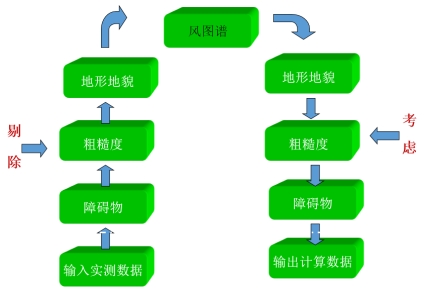
图1.2 WasP软件分析流程
1.2 风电场分析常用术语
风电场分析常用术语见《风电场风能资源测量方法_GBT18709-2002》文件。
(1)风场 wind site
拟进行风能资源开发利用的场地、区域或范围。
(2)风电场 wind farm
由一批风力发电机组或风力发电机组群组成的电站。
(3)测量位置 measurement seat
在风场内进行风能资源测量时所选择的有代表性的具体位置。
(4)测量参数 measurement parameters
在风电场安装相关仪器,通过测量直接获取的风能资源评估所需要的参数。
(5)风速 wind speed
空间特定点的风速为该点周围气体微团的移动速度。
(6)平均风速 average wind speed
给定时间内瞬时风速的平均值,给定时间从几秒到数年不等。
(7)极大风速 extreme wind speed
瞬时风速的最大值。
(8)轮毂高度 hub height
从地面到风轮扫掠面中心的高度。
1.3 Wasp及配套软件安装
下面以Windows 10操作系统为例,讲解Wasp10.1软件及配套Global_mapper 13矢量地图处理软件安装步骤。
1.2.1 Wasp10.1软件安装
(1)安装主程序
找到WAsP-10-1-ReleaseC-Build100.msi主程序,点击鼠标右键,选择“安装”,按默认选项点击“Next”和“Finish”,安装到C盘。
(2)安装气候分析程序
找到WAsP Climate Analyst 1.1文件夹中的WacaSetup.msi程序,点击鼠标右键,选择“管理员模式安装”,按默认选项点击“Next”和“Finish”,安装到C盘。
(3)安装地图编辑程序
找到WAsP Map Editor 10.0文件夹中的MapEditor10.msi程序,点击鼠标右键,选择“管理员模式安装”,按默认选项点击“Next”和“Finish”,安装到C盘。
(4)安装Weibull编译程序
找到WAsP Weibull Explorer2009-06-19文件夹中的weibull2009-06-19.msi程序,点击鼠标右键,选择“安装”,按默认选项点击“Next”和“Finish”,安装到C盘。
(5)安装注册管理程序
找到WaspLicencingSystemStandard2.1Build01文件夹中的Wasp Licencing System Standard.msi程序,点击鼠标右键,选择“安装”,按默认选项点击“Next”和“Finish”,安装到C盘。
(6)破解注册流程
①打开“wasp10破解文件”中的“shkwasp.exe”,选择“以管理员身份运行”。
②桌面右击“计算机”图标,点击“属性”,选择“高级系统设置”,复制计算机名到破解程序。
③点击桌面“程序WaspLicencingRisoe licence Manager”菜单命令,选择“Dongle ID”选项卡,复制Machine ID号“42053-40843-xxxxx-xxxxx”到破解程序。
④选择破解程序Product中的Wasp,Version填入10.1,点击Generate按钮,生成解锁码,再复制解锁码到Risoe licence Manager选项卡Licences中的Licence unlock code框中。
⑤在Risoe licence Manager选项卡Licences中的User name框中填入计算机名,再点击Install按钮,弹出“Good. The licence was installed successfully”,OK。
⑥破解程序选择Product中的Wasp Map Editor,Version填入10.0,点击Generate按钮,生成解锁码,再复制解锁码到Risoe licence Manager选项卡Licences中的Licence unlock code框中,点击Install按钮,弹出“Good. The licence was installed successfully”,OK。
1.2.1 Global_mapper 13软件安装
①找到global_mapper13_setup.exe程序(安装32位程序,与32位Wasp程序相匹配),右击鼠标选择“以管理员身份运行”, 按默认选项点击“Next”和“Finish”,安装到C盘。
②安装完后,在弹出的注册框内,填入注册用户名和注册码,RegName: Wind Power,RegCode: 3375791960,完成注册。
③打开Global_mapper 13软件,显示软件界面为已注册。
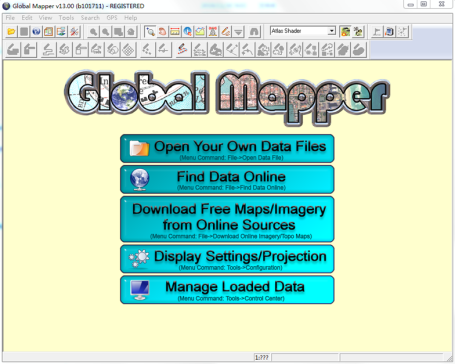
图1.3 Global_mapper 13软件界面
第二讲 矢量地图及风电机组数据文件
在使用Wasp之前,先要搜集待分析目标风电场的简介、经纬度坐标、海拔高度、矢量地图、风电机组数据、一年的测风数据等信息,再进行相应处理,转换为Wasp软件可以识别的数据格式文件。
本章节主要讲解如何使用Global_mapper 13软件来得到和处理一张等高线形式的矢量地图,怎么使用WAsP Map Editor 10.0软件在地图上添加地表粗糙度信息,以及怎么使用WAsP Turbine Editor软件编辑得到一个风电机组数据文件。
2.1 矢量地图文件制作
2.1.1 SRTM地图下载方法
(1)启动Global_mapper 13Download Free Maps / Imagery from Online Sources选择数据库:Worldwide Data选择SRTM Worldwide Elevation Data。
(2)勾选Specify Latitude / Longitude Bounds of Area查找目标风电场经纬度坐标,如(E120,N43)按经纬度+/-1°指定下载地图范围,即:West119、East121、North42、Sourth44OK。
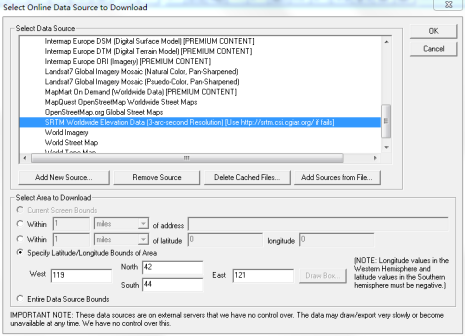
图2.1 在线地图下载设置
(3)对于面积较大地图下载,可查看“map grid”这个图片文件,根据图片上的横纵坐标可以找到对应区域的压缩文件,如压缩文件的名称为SRTM_60_07,即意味着横坐标为60,纵坐标为7,这样就可以大体判定区域的范围为江西、福建、浙江一带。
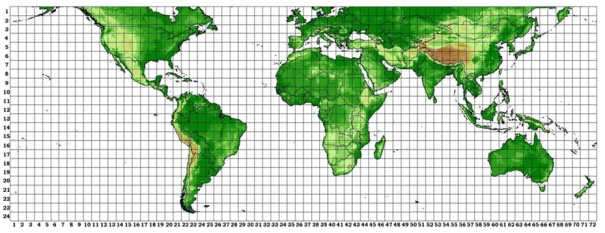
图2.2 map grid地图定义区域编码
2.1.2 矢量地图文件制作方法
(1)找开下载的SRTM地图
点击Open Your Own Data Files按钮,打开已下载的SRTM地图,如SRTM_60_07,通常来讲这样的地形图很大,我们只需取一小块区域生成矢量地图进行分析。
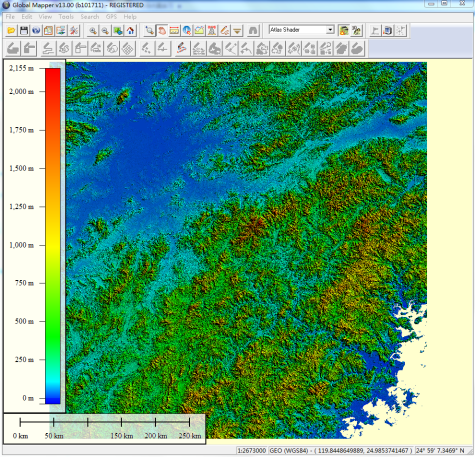
图2.3 SRTM_60_07地图形貌
(2)生成所需区域等高线
为了生成所需区域的等高线,先通过工具栏放大按钮,放大所需区域地图,再在Global Mapper中选择File菜单下的Generate Contours,然后在Contour Bounds选项卡下通过Draw a Box在地图上选择一个区域,如图2.4所示,也可以手动输入经纬度来规定东南西北四个边界;再在Contour Options选项卡中设置Contour Interval=50m,如图2.5所示;再点击OK按钮,在指定区域生成等高线地图,如图2.6所示。
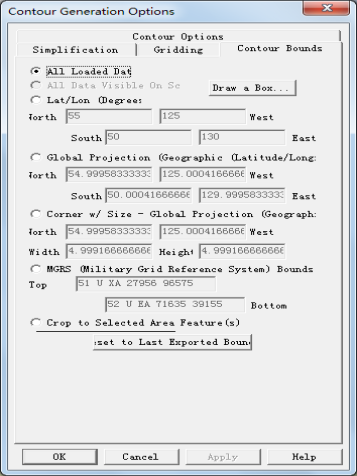
图2.4 区域等高线地图设置
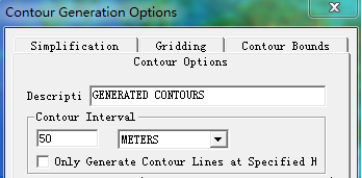
图2.5 等高线间距设置
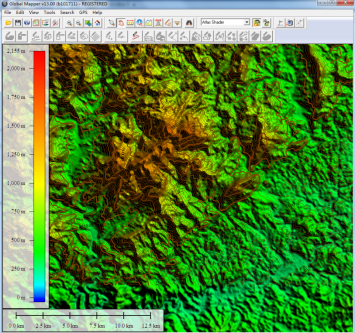
图2.6 所选区域等高线图
(3)矢量地图坐标系设置
点击Tools菜单下的Configure,在Projection选项卡下,将投影系改变为直角坐标系,如高斯6度带,北京1954数据格式,地图单位为Meters,如图2.7所示。
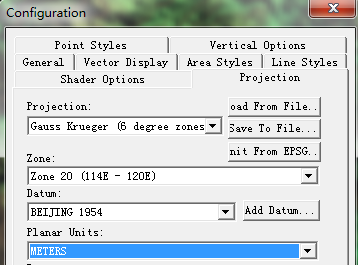
图2.7矢量地图坐标系设置
(4)输出Wasp格式地图
点击File菜单下的Export Vector Format,然后选择WAsP MAP数据格式输出,如图2.8所示;然后点击Draw a Box按钮,通过方框划定等高线地图输出区域,如图2.9所示;再设置文件名为1207-1.map,保存文件到指定用户文件夹。
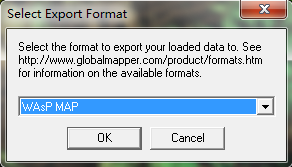
图2.8 地图输出格式设置
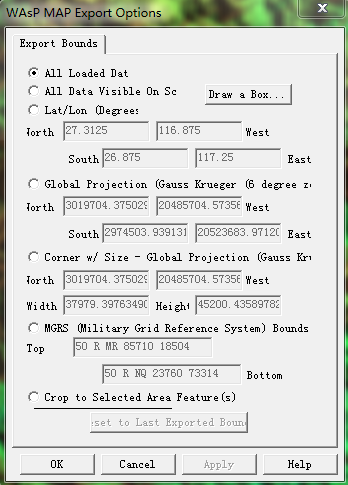
图2.9 等高线地图输出区域划定
2.1.3地表粗糙度设置方法
用Wasp Map Editor软件处理Global_mapper 13软件生成的区域等高线地图,添加地表粗糙度时,常以粗糙长度(指风随高度为对数变化时平均风速为零处的高度)描述粗糙程度,对于光滑的水面和冰面,如 海面、湖面等,一般定义为粗糙度0级(Z=0.0002);对于非常开阔平坦的区域,阻风物很少,如戈壁、草原等,一般定义为粗糙度1级(Z=0.003) ;对于有少量树木及分散建筑的区域,如有少量树木的农场等,一般定义为粗糙度2级(Z=0.1);对于有大量树木及建筑的区域,如林地、城区等,一般定义为粗糙度3级(Z=0.40) ;对于树木很茂盛的区域,一般取Z=0.5。其设置步骤如下:
(1)打开Wasp Map Editor 10.0软件,注意软件工具栏名称上不能有Demo标志,软件界面如图2.10所示。
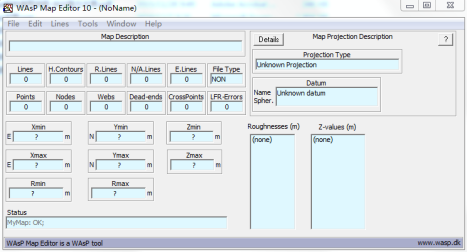
图2.10 Wasp Map Editor软件界面
(2)点击FileOpen找到前面生成的1207-1.map地图文件Yes…OK读入地图文件,如图2.11所示。
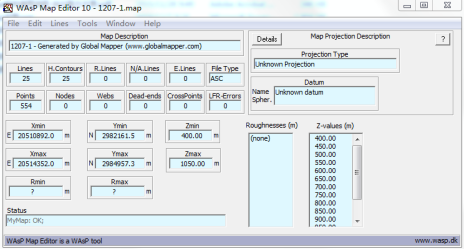
图2.11 读入地图后的软件界面
(3)点击WindowMap Image显示等高线地图,如图2.12所示,一般取一座比较独立的山头、等高线层次分明、接近正方形的地图区域来做风电场仿真分析较好。
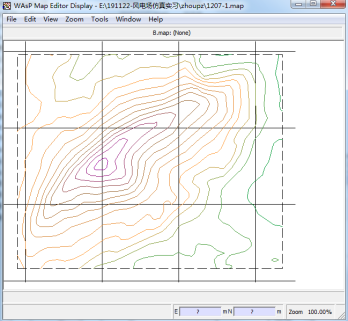
图2.12 显示等高线地图区域
(4)点击ToolsDigitizeEnable digitizing(选择Yes,则添加一条新线作为粗糙度界线,此时应逆时针依次选点生成线,至接近闭合时,按ESC键选取Finish with close结束)选择No,则选取地图上的一条已存在的等高线作为粗糙度界线在此等高线的激活点上按鼠标右键选择Edit Line properties,如图2.13所示勾选Roughness设置Extern=0.5m、Intern=0.1m,即定义此等高线内的山顶粗糙度为0.1m、此等高线外其余部分的粗糙度为0.5m,如图2.14所示OK,完成粗糙度设置,如图2.15所示。
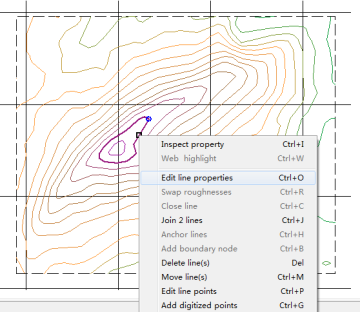
图2.13 编辑等高线的属性
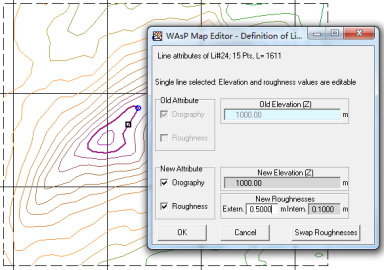
图2.14等高线内外粗糙度设置
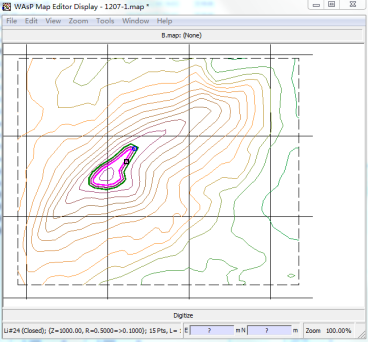
图2.15设置了粗糙度的矢量地图
(5)保存文件:FileSave as找到个人文件夹保存文件名为:1207-1a.map。
2.2 风电机组数据文件制作
使用Wasp Turbine Editor软件制作风电机组功率曲线、推力系数曲线等数据文件的步骤如下:
(1)启动Wasp Turbine Editor软件,软件界面如图2.16所示。
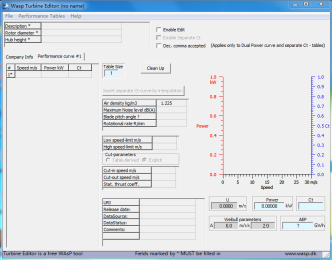
图2.16 Wasp Turbine Editor软件界面
(2)在C:\ProgramData\WAsP文件夹里,找到Sample data文件夹,复制到E盘个人文件夹里。
(3)勾选Enable Edit选项,输入风电机组名称、风轮直径、轮毂高度、功率曲线数据、推力系数数据等,此处选取机组为Vestas V80 2MW,可在C:\ProgramData\WasP\ Sample data\Wind turbine generators中找到Vestas V80 2MW.wtg文件打开。
(4)勾选Cut-parameters选项中的Table-derived选项,再将此风电机组的轮毂高度,使Hub height=80,并设置Air density=1.225kg/m3、Stat.thrust coeff.=0.0520,风速U=0m/s时Power=0、Ct=0.0520,注意功率曲线和推力系数只需填写从切入风速到切出风速之间的数据,如图2.17所示。
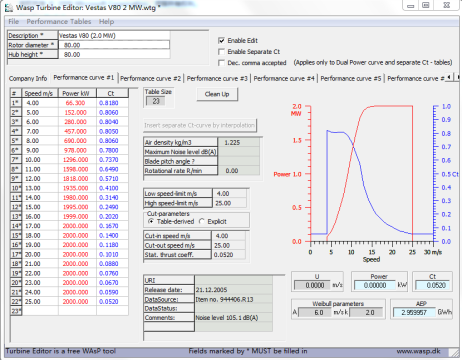
图2.17 风电机组数据设置界面
(5)保存文件:FileSave as找到个人文件夹保存文件名为:Vesta V80-2MW.wtg,如图2.18所示。
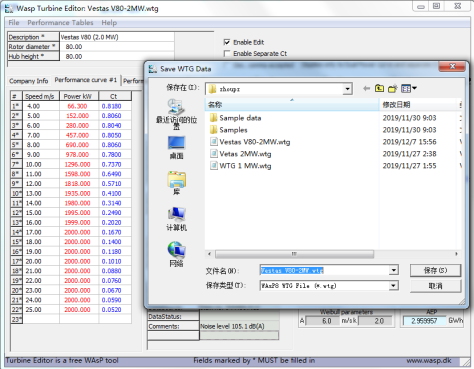
图2.18 保存风电机组数据文件
第三讲 测风数据文件及WASP仿真分析
3.1 测风数据文件制作
(1)打开WASP目录下的OWC Wizard软件OKNext。
(2)设定测风塔参数:Anemometer height=80m,Site longitude (decimal)=131.5°,Site latitude (decimal)=20.5°,如图3.1所示,再点击Next。
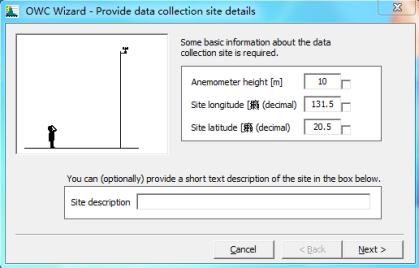
图3.1 测风塔参数设置
(3)添加测风数据:点击Add按钮,找到C:\ProgramData\WAsP\Sample data\OWC Wizard raw data\Rawdata.dat文件,添加测风数据原始数据后打开,显示测风数据文件格式,如图3.2所示,从时间点来看,该数据共有8760对数据,为一年内每小时平均取得的测风数据,再点击Next。
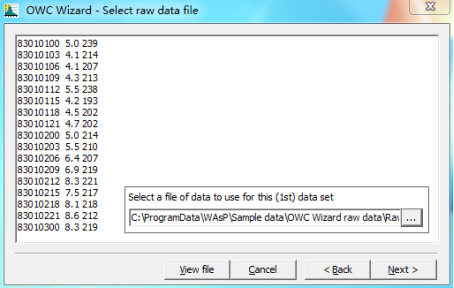
图3.2 测风数据文件格式
(4)标记测风数据类型:头文件定义在0行,即Header rows in file=0;风向数据为第3列,即Direction column=3;风速数据为第2列,即Speed column=2,如图3.3所示,再点击Next。
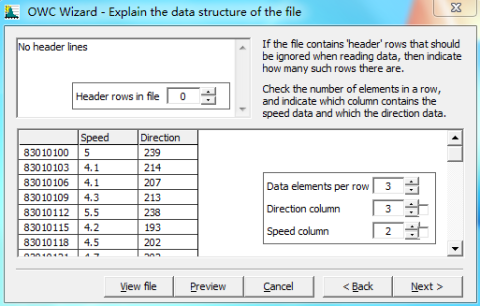
图3.3 测风数据类型设置
(5)设置测风数据范围:设置风向数据的最小值为0、最大值为360;设置风速数据的最小值为0、最大值为70,如图3.4所示,再点击Next,可看到共剔除了246对数据,还剩余8514对合格数据。
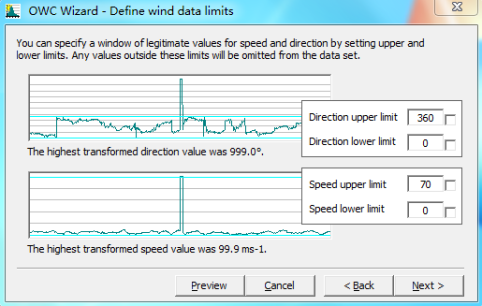
图3.4 测风数据范围设置
(6)设置风场扇区数:一般设置风场扇区数为12或16,这里设置扇区数为12,如图3.5所示,再点击Next。
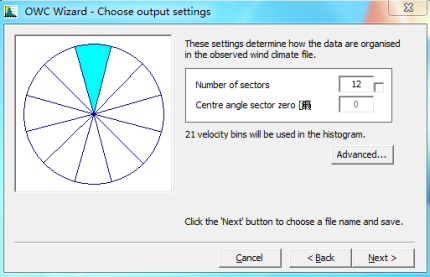
图3.5 风场扇区数设置
(7)保存文件:找到个人文件夹,保存文件名为wind-1.tab,再点击Finish按钮,完成一年测风数据文件的制作。
3.2 WASP 10.1仿真分析
3.2.1 打开WASP10.1软件
点击电脑桌面左下角“开始”图标所有程序WASPWASP 10,打开WASP10.1软件界面,如图3.6所示。
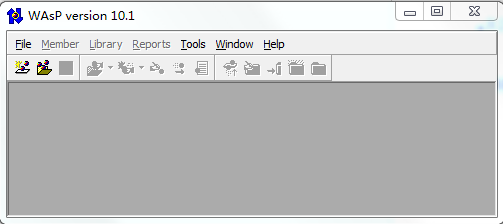
图3.6 WASP10.1软件界面
3.2.2 创建新工程文件
点击WASP10.1软件工具栏的Create new workspace按钮,创建一个新的工程文件,这时软件左侧上方窗口出现命令树,左侧下方窗口出现软件自带的风电机组数据库,软件上方工具栏按钮激活,如图3.7所示。
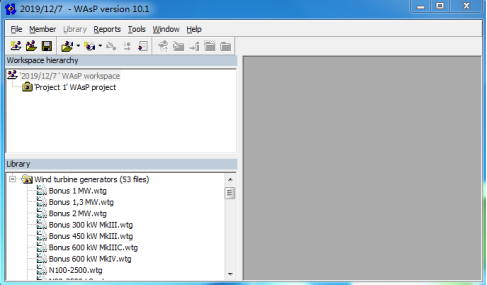
图3.7 创建工程后软件界面
3.2.3 创建风场矢量地图
(1)选择WASP左侧上方树命令Project 1’ WAsP project右击鼠标选择Insert from file选择Vector map命令,如图3.8所示。
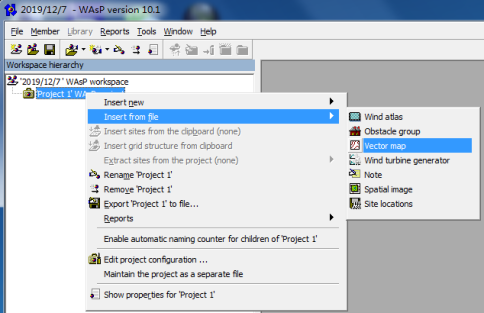
图3.8 输入风场地图操作命令
(2)找到上一讲保存到个人文件夹中的1207-1a.map文件打开OK显示等高线地图,如图3.9所示。
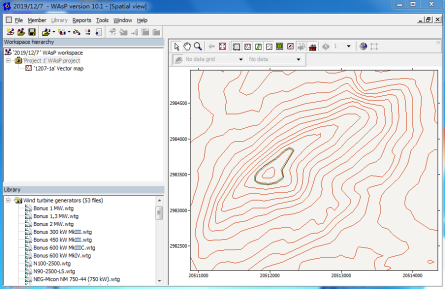
图3.9 输入风场等高线地图
3.2.4 创建风场气象站
(1)将鼠标移至山顶中心位置,查询山顶中心位置的地理坐标为(20511990,2983507),如图3.10所示。
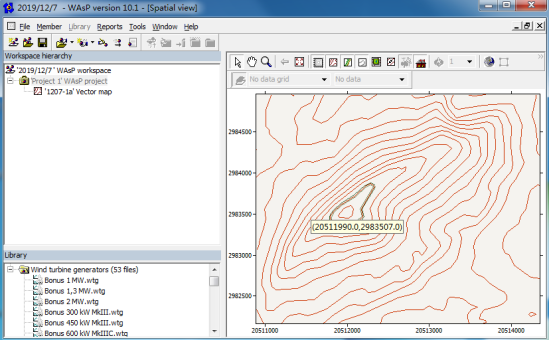
图3.10 查询山顶地理坐标
(2)鼠标右击WASP左侧上方树命令Project 1’ WAsP project选择Inset new选择Wind atlas双击树命令Met. Station 1’ met.station在气象站对话框内填入测风塔位置坐标,X=20511990m,Y=2983507m,如图3.11所示。
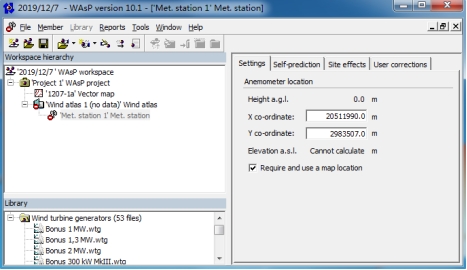
图3.11 创建测风塔命令及位置
(3)双击Project 1树下的1207-1a Vector map命令,查看风声场在地图上的位置,如图3.12所示。
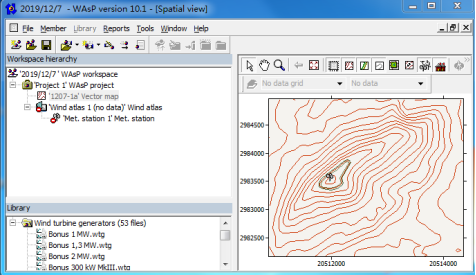
图3.12矢量地图中的测风塔
(4)鼠标右击Met. Station 1 (no data)命令选择Insert from file选择Observed wind climate命令,如图3.13所示打开个人文件夹中的wind-1.tab文件,给测风塔输入一年的测风数据OK显示风图谱,如图3.14所示。
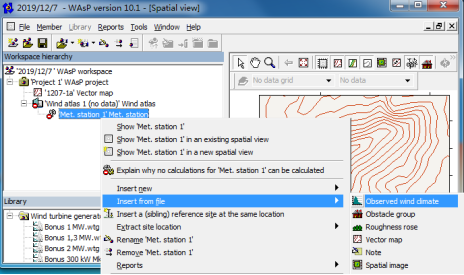
图3.13 输入测风数据操作命令
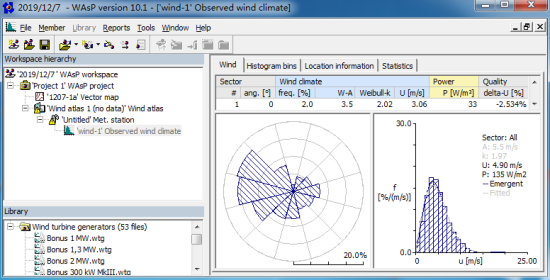
图3.14 风场风图谱
(5)鼠标右击Wind atlas 1 (no data)命令选择Calculate the wind atlas Wind atlas 1命令前的黄色警告标志消失,测风数据赋给了测风塔。
3.2.5 创建风场资源栅格
(1)鼠标右击Project 1’ WAsP project命令选择Inset new选择Resource grid使栅格高度与风机轮毂高度一致,填入Hub height=80mOK点击栅格对话框中的Spatial view选项卡显示栅格地图,如图3.15所示。
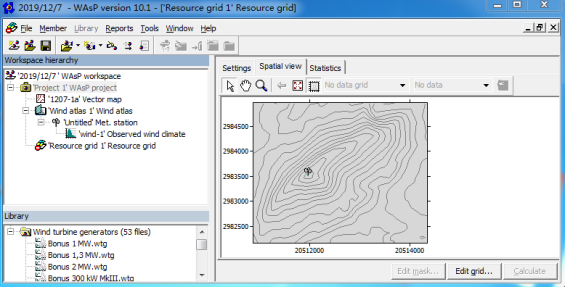
图3.15 创建的栅格地图
(2)点击栅格地图右下角的Edit grid按钮设置栅格分辨率Resolution=50m,设置栅格列数Columns=60,设置栅格行数Rows=50,栅格总节点数nodes=3000个再用Ctrl键+键标左键按住栅格移动,使栅格移到合适位置,如图3.16所示。
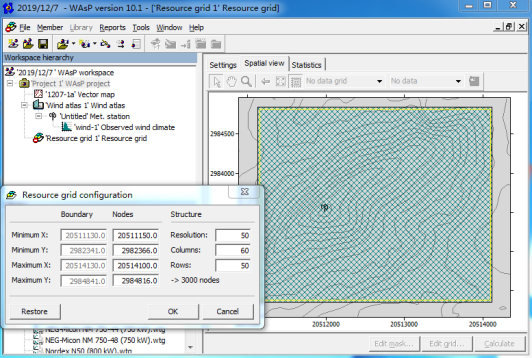
图3.16 栅格设置与移动图
(3)点击栅格图右下角的Calculate按钮对风场的风资源进行计算,考虑地形影响,将风资源数据拟合到栅格上选择栅格对话框上部下拉菜单中的Power density命令显示栅格上的风功率密度变化云图,如图3.17所示。
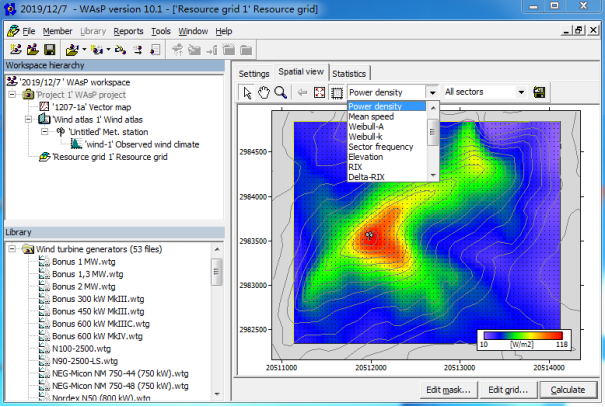
图3.17 栅格风功率密度云图
3.2.6 创建风电场机群
(1)双击Project 1树下的1207-1a Vector map命令,显示等高线地图。
(2)鼠标右击Project 1’ WAsP project命令选择Inset new选择wind farmOK创建风电场机群“Turbine duster 1’ wind farm”树命令,如图3.18所示。
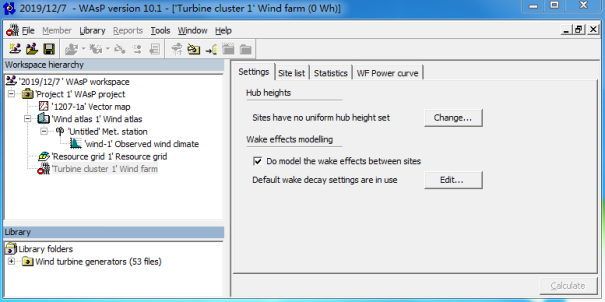
图3.18创建风电场机群树命令
(3)创建风电场风机位:双击Project 1树下的1207-1a Vector map命令显示等高线地图再鼠标右击Turbine duster 1’ wind farm命令选择Inset new选择turbine site填写第一台风机位置,X=20511990m,Y=2983507m,Hub height=80mOK,如图3.19所示。
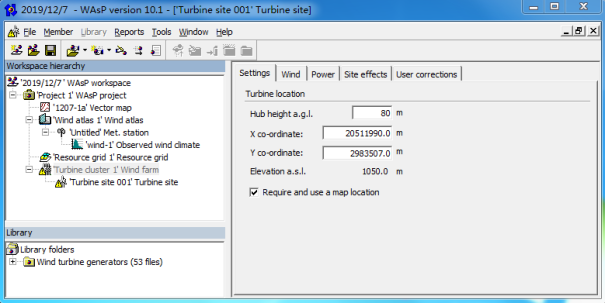
图3.19 创建风电场第一台风机位置
(4)双击Vector Map命令显示带风机位的矢量地图用Shift键+鼠标左键按住第一台风机,移到不与测风塔重合的合适机位,如图3.20所示。
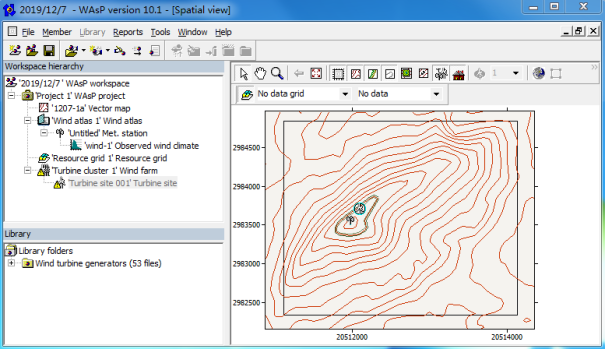
图3.20第一台风机移到合适机位
(5)用Ctrl键+鼠标左键按住第一台风机复制移动到合适位置创建第2个风机位再依此类推创建6个风机位,共创建8台风机位,如图3.21所示。
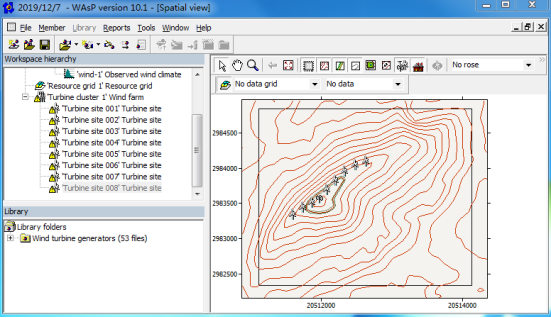
图3.21 创建8台风机位布局图
(6)鼠标右击Turbine duster 1’ wind farm命令选择Insert from file选择wind turbine generator找到个人文件夹中的Vestas V80-2MW.wtg文件打开将Vestas 2MW风电机组数据赋给Turbine duster 1’ wind farm树下的每一台风机,如图3.22所示。
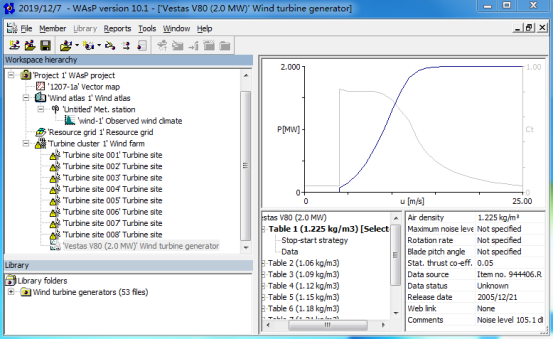
图3.22 风电场各机位赋予2MW机组数据
3.2.7 计算风电场年发电量
(1)鼠标右击Turbine duster 1’ wind farm命令选择Calculate命令计算完成后,风电场及各机位前的黄色警告标志消失点击风电场对话框中的Site list选项卡,查看8台机组的年发电量情况,如图3.23所示。
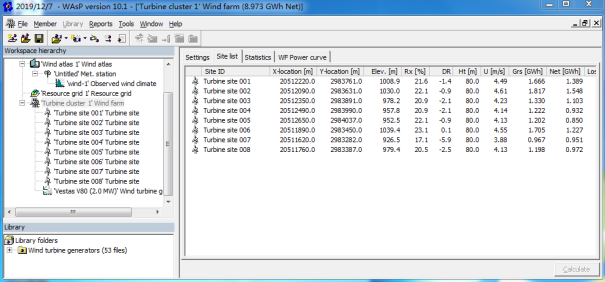
图3.23 风电场8台机组年发电量
(2)点击风电场对话框中的Statistics选项卡,查看整个风电场的年发电量情况,如图3.24所示。
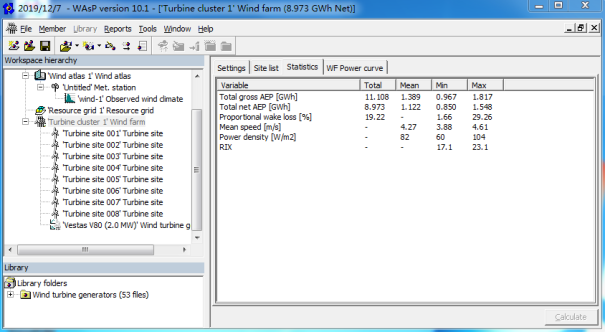
图3.24 整个风电场年发电量
1 / 28